Hulp bij toevoegen
Een uitbreiding toevoegen aan Claude
De knop Stappen voor Claude op de pagina van een uitbreiding brengt je naar het juiste deel hieronder. Claude Code in de terminal staat onderaan.
Gebruik je ChatGPT? Bekijk dan de stappen voor ChatGPT.
Gecontroleerd op
Uit Claude Marketplace
Een connector uit Claude Marketplace toevoegen
- Waar toevoegen
- Op claude.ai of in de Claude-app op je computer.
- Waar het werkt
- Overal waar je inlogt met hetzelfde account: op de website, in de apps op je telefoon en computer, en in Claude Code.
Werk je in de terminal? Lees dan Claude Code.
Sommige diensten hebben een eigen uitbreiding in Claude Marketplace of ChatGPT Plugins. Je zoekt de dienst op en voegt hem met één knop toe. Niet elke dienst staat in allebei.
- Open Customize in het menu links en kies bovenaan Connectors.
- Typ op het tabblad Discover de naam van de dienst in het zoekveld rechtsboven.
- Klik op de naam van de dienst. Zijn pagina gaat open.
- Klik rechtsboven op Connect to Claude. Op de pagina op claude.com heet die knop Add to Claude.
- Log in bij de dienst als daarom gevraagd wordt.
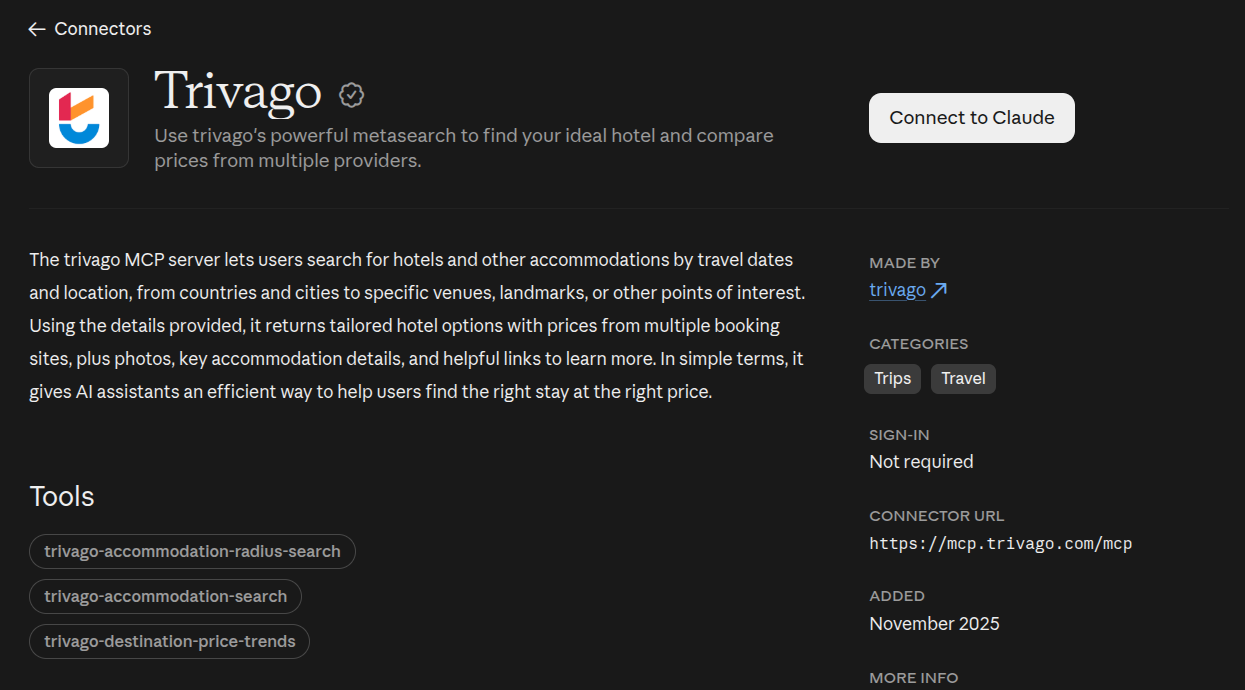
Staat de dienst er niet tussen? Dan heeft Claude hem niet. Kijk bij de maker of hij in ChatGPT staat.
Gelukt? Dan staat de connector onder Connectors op het tabblad Yours. In een gesprek klik je op + in het berichtvak en kies je Connectors: daar staat hij met een schakelaar. Staat die uit, zet hem dan aan.
- Team: staat er Request, dan vraag je de connector aan bij je beheerder.
- Log je in Claude Code in met hetzelfde Claude-account, dan staat de connector daar vanzelf ook.
- Weer verwijderen: open Connectors onder Customize en kies de connector. Daar staat Remove, ook in het menu met de drie puntjes.
Met een adres
Een connector met een adres toevoegen
- Waar toevoegen
- Op claude.ai of in de Claude-app op je computer.
- Waar het werkt
- Overal waar je inlogt met hetzelfde account: op de website, in de apps op je telefoon en computer, en in Claude Code.
Werk je in de terminal? Lees dan Claude Code.
Een MCP-server op afstand draait bij de maker, op internet, en niet op je eigen computer. Jij voegt alleen het adres toe, en dat kan in je browser. Het adres kopieer je op de pagina van de uitbreiding. Staat daar bij welke dienst je inlogt, dan heb je daar een account nodig.
- Open Customize in het menu links en kies bovenaan Connectors.
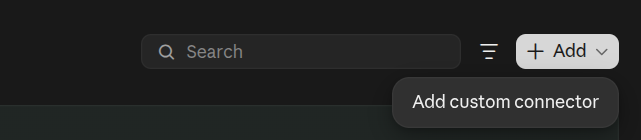
- Klik rechtsboven op Add en kies Add custom connector.
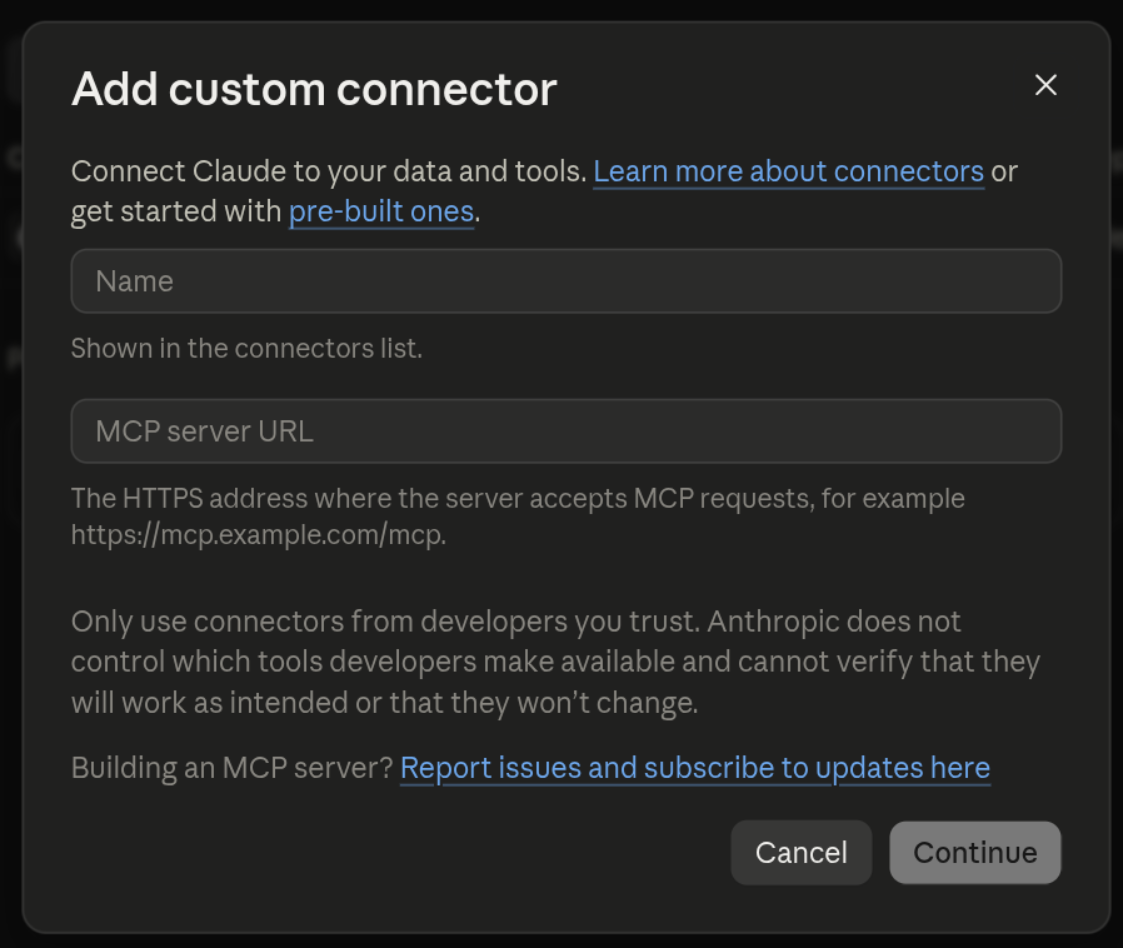
- Vul bij Name een naam in die je herkent en plak het adres van de uitbreiding bij MCP server URL.
- Klik rechtsonder op Continue of Add. Volgt er een scherm over inloggen, kies dan hoe je wilt inloggen en klik op Add.
- Log in bij de dienst als daarom gevraagd wordt.
Gelukt? Dan staat de connector onder Connectors op het tabblad Yours. In een gesprek klik je op + in het berichtvak en kies je Connectors: daar staat hij met een schakelaar. Staat die uit, zet hem dan aan. De eerste keer vraagt Claude om toestemming: Allow once of Always allow.
- Gratis: je kunt één eigen connector toevoegen.
- Team en Enterprise: een Owner voegt de connector eerst toe voor de organisatie.
- Log je in Claude Code in met hetzelfde Claude-account, dan staat de connector daar vanzelf ook.
- Je keuze over inloggen kun je later niet wijzigen: verwijder de connector dan en voeg hem opnieuw toe.
- Weer verwijderen: open Connectors onder Customize, kies de connector en klik op Remove of op het menu met de drie puntjes.
Staat er op de pagina van de uitbreiding Lokaal of op afstand onder Draait? Dan kan dezelfde server ook op je eigen computer draaien. Hoe dat gaat, lees je in een lokale MCP-server toevoegen.
Lokale MCP-server
Een lokale MCP-server toevoegen
- Waar toevoegen
- In de Claude-app op je computer.
- Waar het werkt
- In die app, op die computer.
Werk je in de terminal? Lees dan Claude Code.
Een lokale MCP-server is een programma dat op je eigen computer draait. Je voegt hem dus toe aan een AI op die computer.
Biedt de maker ook een MCP-adres aan? Volg dan de stappen in een connector met een adres toevoegen.
Er zijn drie manieren, van makkelijk naar lastig. Welke voor deze server geldt, lees je via de knop Naar de maker.
Een desktop extension uit Claude zelf
Elke desktop extension die je hier vindt, heeft Anthropic nagekeken.
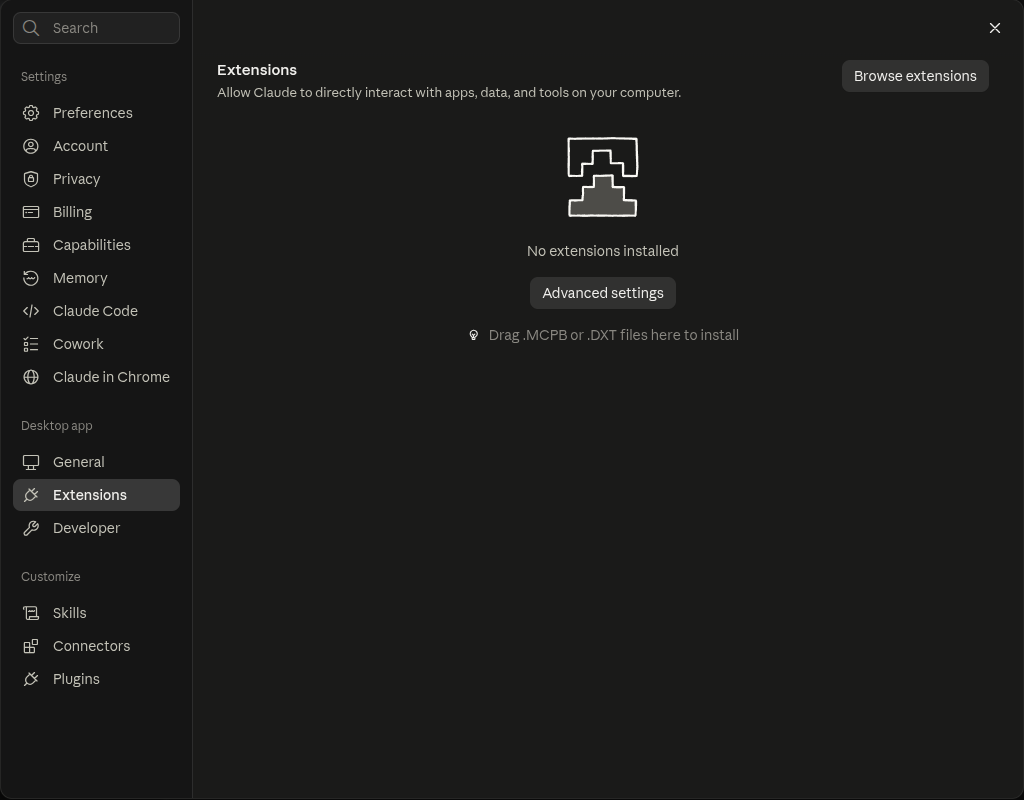
- Open Settings via je naam linksonder en kies Extensions, onder This computer.
- Klik op Browse extensions en zoek de uitbreiding.
- Klik op Install.
- Volg de vragen van de desktop extension en zet hem aan als daarom gevraagd wordt.
Met een bestand van de maker
Levert de maker een .mcpb-bestand, dan voeg je dat zo toe:
- Open Settings en kies Extensions.
- Sleep het bestand van de maker naar dit scherm, of dubbelklik op het bestand.
- Klik op Install en bevestig.
- Lukt slepen niet? Klik op Advanced settings en kies onder Extension developer voor Install extension.
Met de hand, in het configuratiebestand
Dit is de laatste keus. Het commando vind je via de knop Naar de maker. Wat er eerst op je computer moet staan, staat op de pagina van de uitbreiding bij Vereist.
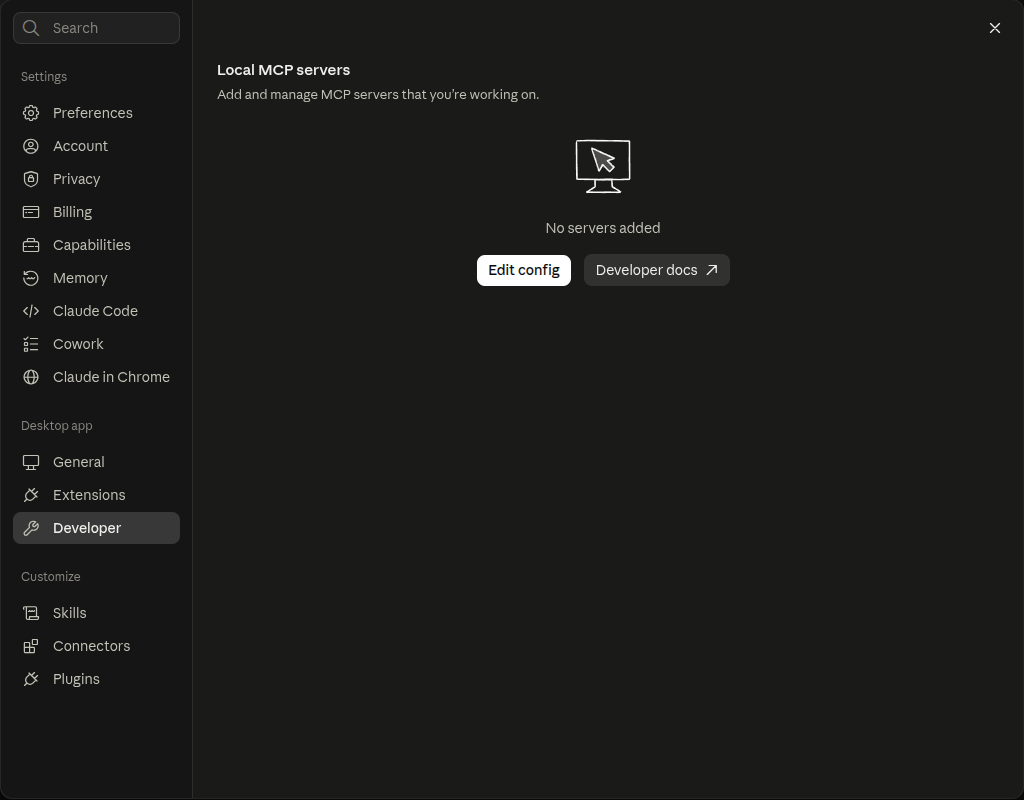
- Open Settings en kies Developer, onder This computer.
- Klik op Edit config. Het bestand
claude_desktop_config.jsongaat open. - Zet de server erin zoals de maker het voor dit bestand beschrijft, en sla op.
- Kies daarna Reload MCP Configuration in het menu Developer van de app, niet in Settings. Zie je dat niet, sluit Claude dan helemaal af en open de app opnieuw.
Skill
Een skill toevoegen
- Waar toevoegen
- Op claude.ai of in de Claude-app op je computer.
- Waar het werkt
- Op de website, op je computer en op je telefoon.
Werk je in de terminal? Lees dan Claude Code.
Een skill is een set instructies die je AI leest. Er wordt niets verbonden en er draait geen server: het is een map met tekst, die je AI erbij pakt als je vraag erom vraagt. Brengt een skill ook scripts mee, dan voert je AI die zelf uit.
- Open Settings via je naam linksonder en kies Capabilities.
- Zet onder Code execution and file creation de schakelaar Run code in the cloud aan.
- Download de skill bij de maker. Levert de maker een ZIP- of
.skill-bestand, gebruik dat. Staat de skill op GitHub zonder zo’n bestand, klik dan op de groene knop Code en kies Download ZIP. - Open Customize in het menu links en kies bovenaan Skills.
- Klik rechtsboven op Add en kies Upload skill.
- Sleep het bestand naar het vak, of klik erop om het te kiezen.
- Klik op Upload.
De ZIP moet de map van de skill bevatten, met daarin SKILL.md. Zitten er meerdere skills in de ZIP, pak hem dan uit en maak een ZIP van alleen de map die je wilt.
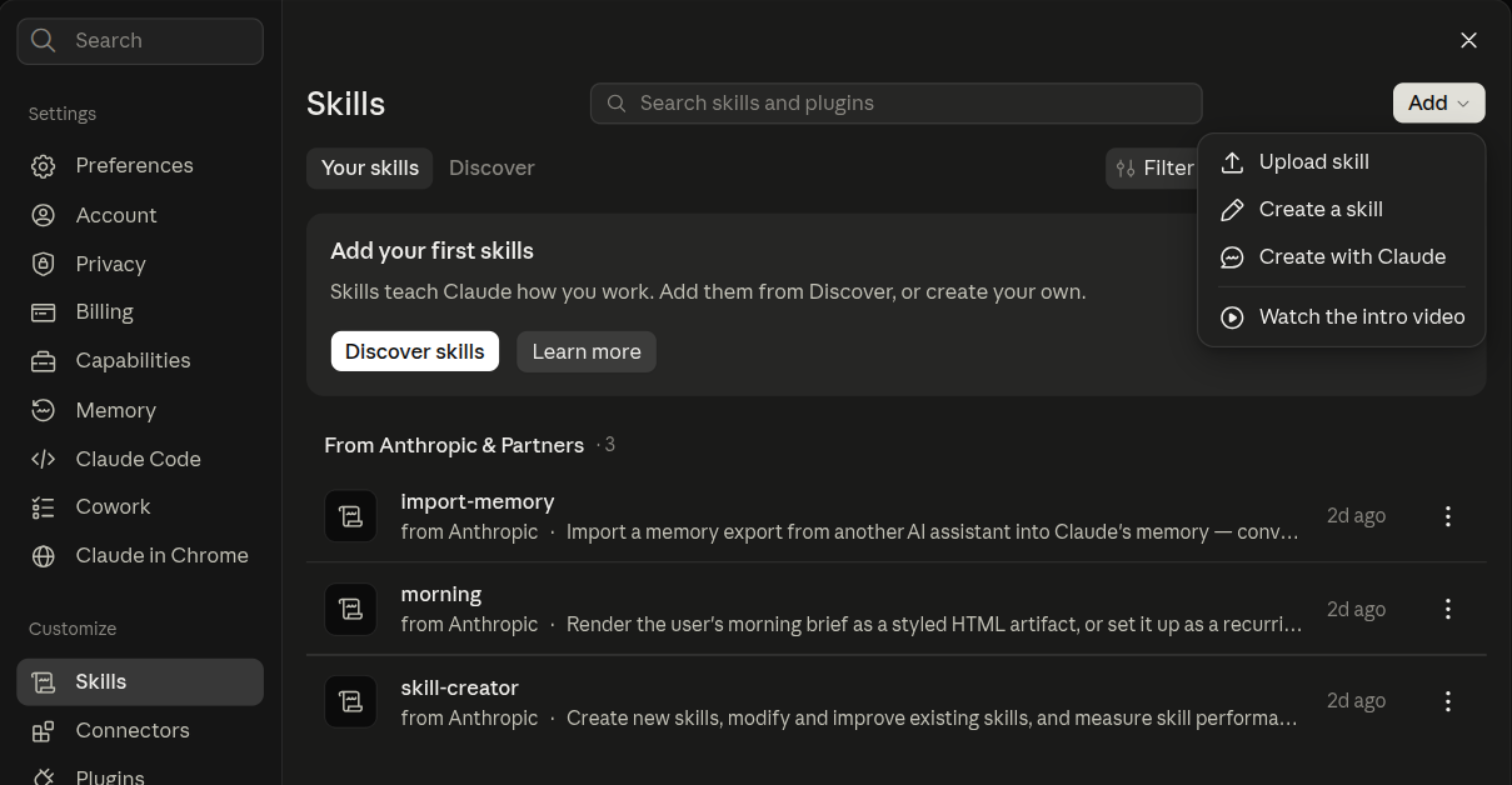
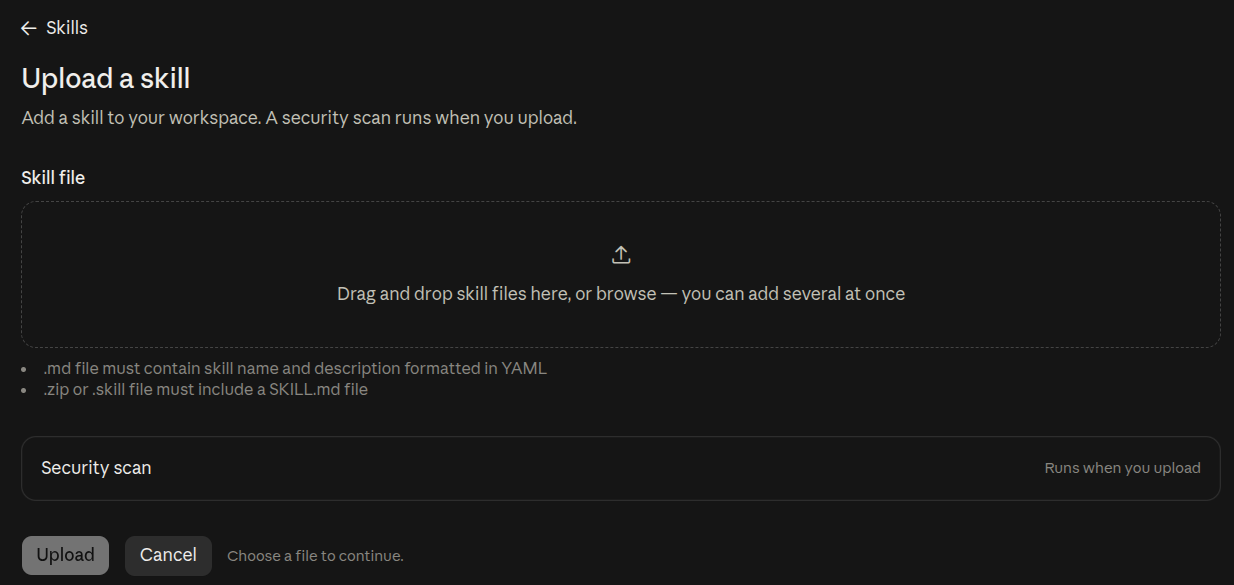
Gelukt? Dan staat de skill in de lijst onder Skills, met een schakelaar erachter: staat die uit, zet hem dan aan. Lees SKILL.md voordat je hem aanzet: een skill doet wat erin staat. Claude gebruikt de skill vanzelf als je vraag erom vraagt; je kunt hem ook kiezen door / te typen in het berichtvak.
Zie je Skills niet bij Customize? Dan kan het niet met jouw abonnement.
Plugin uit een marketplace
Een plugin uit een marketplace toevoegen
- Waar toevoegen
- Op claude.ai of in de Claude-app op je computer.
- Waar het werkt
- De skills uit de plugin werken op de website en in de apps op je telefoon en computer. Een lokale MCP-server uit de plugin werkt in de app op je computer.
Werk je in de terminal? Lees dan Claude Code.
Een plugin is een bundel van de maker: een of meer skills, soms met een MCP-server erbij. De maker zet zijn plugins in een marketplace, een lijst op GitHub. Je voegt eerst die marketplace toe en kiest daarna de plugin. Hoe die twee heten, staat bij de maker.
Een marketplace noem je bij zijn plek op GitHub, in de vorm eigenaar/repo. Dat is niet altijd de plek van de plugin zelf: neem over wat de maker noemt.
- Open Customize in het menu links en kies bovenaan Plugins.
- Klik rechtsboven op Add en kies Add marketplace.
- Kies Add from a repository.
- Vul bij URL de marketplace van de maker in, als
eigenaar/repo, en klik op Sync. - Zoek de plugin onder Discover en klik op Add.
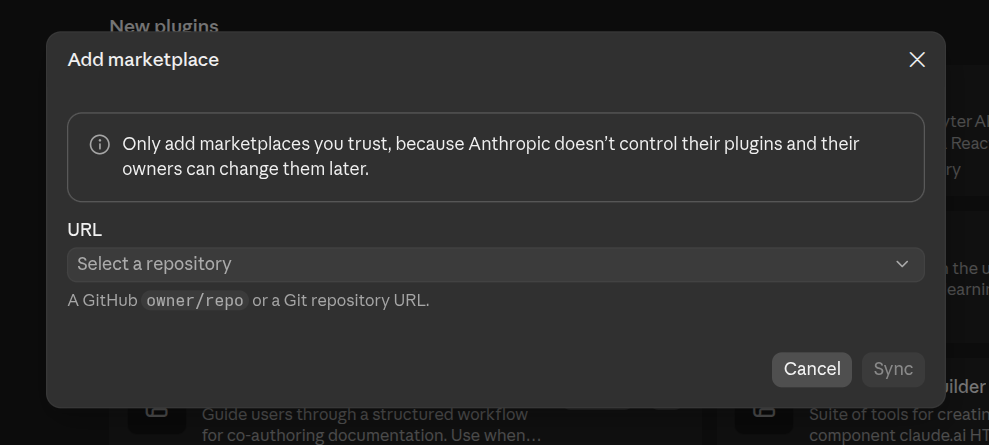
Claude waarschuwt dat je alleen marketplaces moet toevoegen die je vertrouwt. Lees bij de maker wat de plugin doet voordat je hem toevoegt.
Gelukt? Dan gebruikt Claude de skills uit de plugin als je vraag erom vraagt, en kies je ze ook door / te typen in het berichtvak.
- Plugins kan alleen met een betaald abonnement.
- Log je in Claude Code in met hetzelfde Claude-account, dan neemt Claude Code de plugin mee bij de volgende start.
Brengt de plugin ook agents of hooks mee? Die gebruikt niet elke AI. Bekijk bij de maker welke AI de hele bundel ondersteunt.
Werkmap van de maker
Een werkmap openen
- Waar toevoegen
- In de Claude-app op je computer, onder Code.
- Waar het werkt
- Op die computer, in die map.
Werk je in de terminal? Lees dan Claude Code.
Een werkmap is een map van de maker waarin je met je AI werkt. In de map staan instructies, en vaak skills, die je AI leest zodra je hem in die map start. Dat kan in Claude Code en Codex, ook in de apps op je computer.
Lees bij de maker wat de map doet. Wat er eerst op je computer moet staan, staat op de pagina van de uitbreiding bij Vereist. Je AI kan programma’s uit de map op je computer starten.
- Download de map bij de maker. Staat hij op GitHub, klik dan op de groene knop Code en kies Download ZIP.
- Pak de ZIP uit.
- Open de Claude-app op je computer en kies bovenaan Code.
- Klik onder het berichtvak op de mapkeuze en kies Open folder….
- Kies de map die je hebt uitgepakt.
- Typ wat de maker als eerste noemt, vaak een skill die met
/begint.
Werken onder Code kan alleen met een betaald abonnement.
Een gewoon gesprek in de app kan ook een map gebruiken, via Project or folder onder het berichtvak, maar leest de skills in die map niet. Kies daarom Code.
Gelukt? Dan leest Claude de instructies van de maker in de map. Typ / in het berichtvak: de skills van de werkmap staan dan in de lijst.
Claude Code (in de terminal)
Werk je met Claude Code in de terminal? Dan voeg je elke soort uitbreiding toe met een commando of een map op de juiste plek.
MCP-servers en skills die je in Claude Code toevoegt, blijven op deze computer.
Uit Claude Marketplace
Een connector uit Claude Marketplace voeg je toe op claude.ai of in de Claude-app. Log je in Claude Code in met hetzelfde Claude-account, dan staat hij er vanzelf ook.
Typ /mcp in Claude Code om hem te zien. Log je in met een API-sleutel, dan staat hij er niet.
Met een adres
Kopieer het MCP-adres op de pagina van de uitbreiding en voer dit commando uit in de terminal. Vervang NAAM door een korte naam zonder spaties en ADRES door het adres:
claude mcp add --transport http NAAM ADRESZo staat de server alleen in de map waarin je het commando geeft, en alleen voor jou. In al je projecten zet je hem met --scope user:
claude mcp add --transport http NAAM --scope user ADRESKies niet --scope project: dat zet de server in een .mcp.json in de map, en dat bestand wordt met je project gedeeld.
Vraagt de dienst om een account, log dan in via je browser:
claude mcp login NAAMVraagt de maker om een API-sleutel, volg dan de aanwijzingen van de maker. Typ /mcp in Claude Code om te zien of de server verbonden is.
Weer verwijderen, en daarmee ook de opgeslagen login:
claude mcp remove NAAMLokale MCP-server
Wat er eerst op je computer moet staan, staat op de pagina van de uitbreiding bij Vereist. Het commando vind je via de knop Naar de maker. Zet er claude mcp add NAAM -- voor, met een naam naar keuze:
claude mcp add NAAM -- COMMANDOZo staat de server alleen in de map waarin je het commando geeft, en alleen voor jou. Voor al je projecten zet je --scope user direct na claude mcp add: claude mcp add --scope user NAAM -- COMMANDO.
Vraagt de server om een account of API-sleutel, volg dan de aanwijzingen van de maker. Typ /mcp in Claude Code om te zien of de server verbonden is.
Weer verwijderen, met de naam die je koos:
claude mcp remove NAAMSkill
Een skill is een map met een SKILL.md-bestand erin. Er is geen commando om hem toe te voegen: je zet de map op de juiste plek.
- In
~/.claude/skills/voor al je projecten. - In
.claude/skills/in een project, voor alleen dat project.
Of laat Claude Code het doen: kopieer de link van de pagina van de maker, plak deze vraag en vervang BRONLINK door die link. Claude Code vraagt eerst of de skill alleen in deze map komt of in al je projecten.
Voeg de skill van BRONLINK toe volgens de maker. Vraag vooraf welke skill en waar: deze map of al mijn projecten. Geef de skillnaam.Typ /skills in Claude Code om te zien of de skill erbij staat.
Levert de maker de skill als plugin, volg dan de stappen voor een plugin uit een marketplace.
Verwijderen is de map weer weghalen.
Plugin uit een marketplace
Voeg eerst de marketplace van de maker toe, met EIGENAAR/REPO zoals de maker die noemt:
claude plugin marketplace add EIGENAAR/REPODaarna de plugin, met de naam van de plugin en die van de marketplace. De naam van de marketplace zie je met claude plugin marketplace list:
claude plugin install PLUGIN@MARKETPLACEOf beide in één commando:
claude plugin install PLUGIN --marketplace EIGENAAR/REPOZo staat de plugin in al je projecten; met --scope local alleen in deze map. Hij doet mee na een herstart of /reload-plugins.
Weer verwijderen:
claude plugin uninstall PLUGIN@MARKETPLACEWerkmap van de maker
Haal de map op zoals de maker het beschrijft, ga erin en start Claude Code. Vervang MAP door de naam van die map:
cd MAP
claude
Claude Code leest dan de CLAUDE.md van die map, of de AGENTS.md als er geen CLAUDE.md is, en de skills in .claude/skills/. Typ / om ze te zien.