Hulp bij toevoegen
Een uitbreiding toevoegen aan ChatGPT
De knop Stappen voor ChatGPT op de pagina van een uitbreiding brengt je naar het juiste deel hieronder. Kan het alleen in Codex, dan heet die knop Stappen voor Codex. Codex in de terminal staat onderaan.
Gebruik je Claude? Bekijk dan de stappen voor Claude.
Gecontroleerd op
Uit ChatGPT Plugins
Een plugin uit ChatGPT Plugins toevoegen
- Waar toevoegen
- Op chatgpt.com of in de ChatGPT-app op je computer.
- Waar het werkt
- Op de website, in de apps op je telefoon en computer, en in Codex.
Werk je in de terminal? Lees dan Codex.
Sommige diensten hebben een eigen uitbreiding in Claude Marketplace of ChatGPT Plugins. Je zoekt de dienst op en voegt hem met één knop toe. Niet elke dienst staat in allebei.
- Open Plugins in het menu links.
- Typ de naam van de dienst in het zoekveld Search plugins.
- Klik op de naam van de dienst. Zijn pagina gaat open.
- Klik rechtsboven op Install plugin.
- Log in bij de dienst als daarom gevraagd wordt.
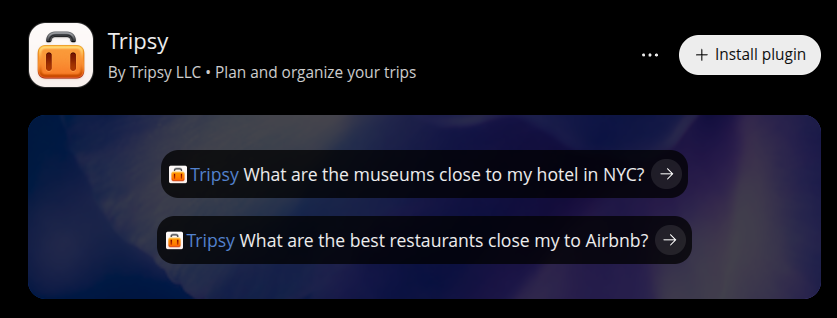
Staat de dienst er niet tussen? Dan heeft ChatGPT hem niet. Kijk bij de maker of hij in Claude staat.
Gelukt? Dan staat de plugin op de pagina Plugins onder Installed. Begin een nieuw gesprek: de plugin staat in het menu achter + in het berichtvak. Je kunt ook @ en de naam typen, en ChatGPT gebruikt de plugin vanzelf als je vraag erom vraagt.
Weer verwijderen: open Settings, kies Plugins onder Integrations en kies de plugin. Daar staat Uninstall plugin.
Met een adres
Een plugin met een adres toevoegen
- Waar toevoegen
- Op chatgpt.com, in je browser.
- Waar het werkt
- Op de website.
Werk je in de terminal? Lees dan Codex.
Een MCP-server op afstand draait bij de maker, op internet, en niet op je eigen computer. Jij voegt alleen het adres toe, en dat kan in je browser. Het adres kopieer je op de pagina van de uitbreiding. Staat daar bij welke dienst je inlogt, dan heb je daar een account nodig.
Je hebt het adres van de uitbreiding nodig; met alleen de link naar een GitHub-project lukt het niet.
- Open Plugins in het menu links.
- Klik rechtsboven op Add en kies Add custom MCP server.
- Vul bij Name een naam in en plak het adres van de uitbreiding in het veld onder Connection.
- Vraagt de dienst om een account? Laat Authentication dan op OAuth staan. Zo niet, kies dan No authentication.
- Vink I understand and want to continue aan en klik op Create as a plugin.
- Open op de pagina Plugins het tabblad Personal en kies je plugin.
- Installeer hem als ChatGPT daarom vraagt.
- Log in bij de dienst als daarom gevraagd wordt.
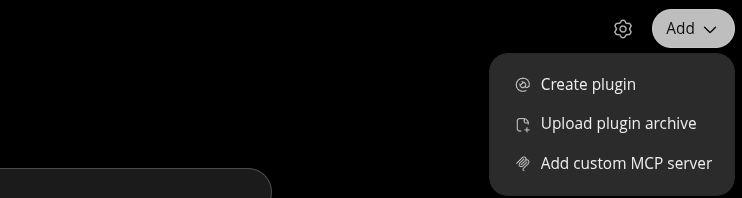
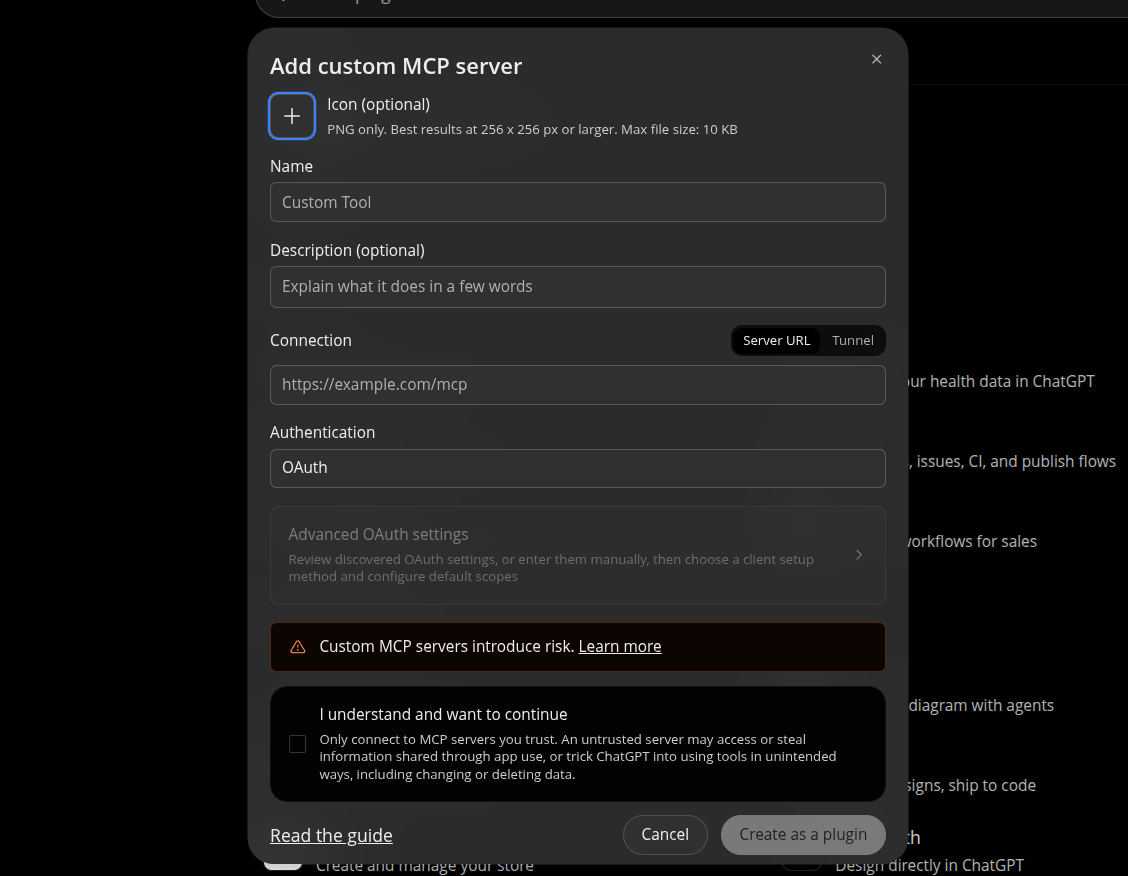
Gelukt? Dan staat de plugin op de pagina Plugins onder Installed. Begin een nieuw gesprek: de plugin staat in het menu achter + in het berichtvak. Je kunt ook @ en de naam typen, en ChatGPT gebruikt de plugin vanzelf als je vraag erom vraagt.
Zie je Add custom MCP server niet? Dan kan het niet met jouw abonnement of werkruimte. Bij een werkaccount beslist je beheerder.
Staat er op de pagina van de uitbreiding Lokaal of op afstand onder Draait? Dan kan dezelfde server ook op je eigen computer draaien. Hoe dat gaat, lees je in een lokale MCP-server toevoegen.
Lokale MCP-server
Een lokale MCP-server toevoegen
- Waar toevoegen
- In de ChatGPT-app op je computer.
- Waar het werkt
- In Codex: in de app en in de terminal.
Werk je in de terminal? Lees dan Codex.
Een lokale MCP-server is een programma dat op je eigen computer draait. Je voegt hem dus toe aan een AI op die computer.
Biedt de maker ook een MCP-adres aan? Volg dan de stappen in een plugin met een adres toevoegen.
De ChatGPT-app op je computer deelt deze instellingen met Codex. Het commando vind je via de knop Naar de maker. Wat er eerst op je computer moet staan, staat op de pagina van de uitbreiding bij Vereist.
- Open Settings via je profiel linksonder en kies Plugins, onder Integrations.
- Klik rechtsboven op Add en kies Add MCP server.
- Vul bij Name een naam in en laat Type op STDIO staan.
- Vul bij Command to launch het eerste woord van het commando van de maker in, en elk volgend deel als een eigen regel bij Arguments.
- Klik op Save.
- Kies daarna Restart. Vraagt de server om een account, kies dan ook Authenticate.
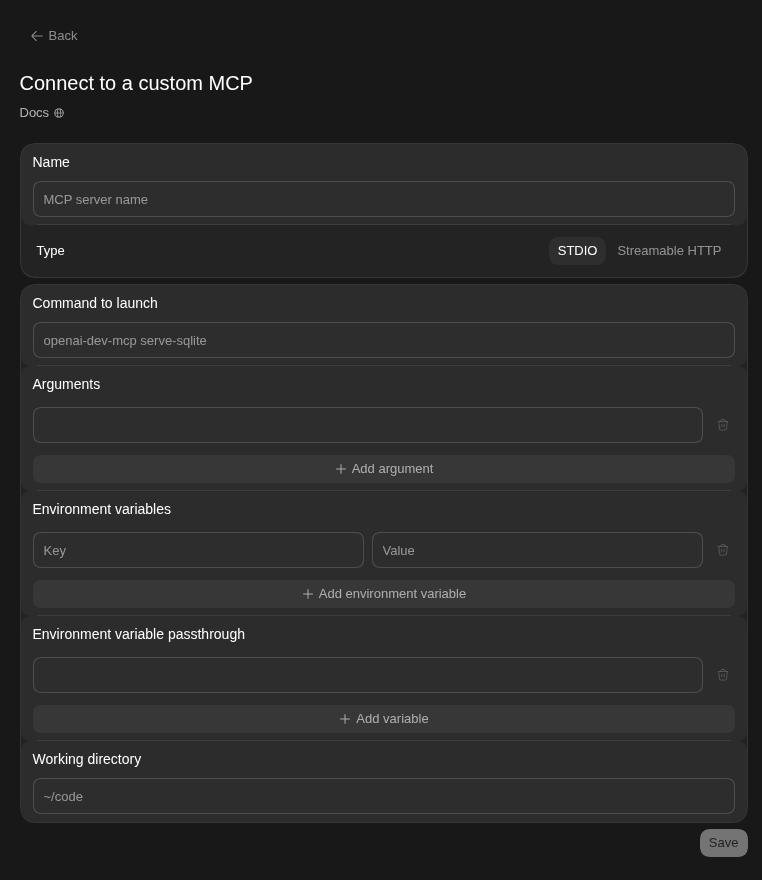
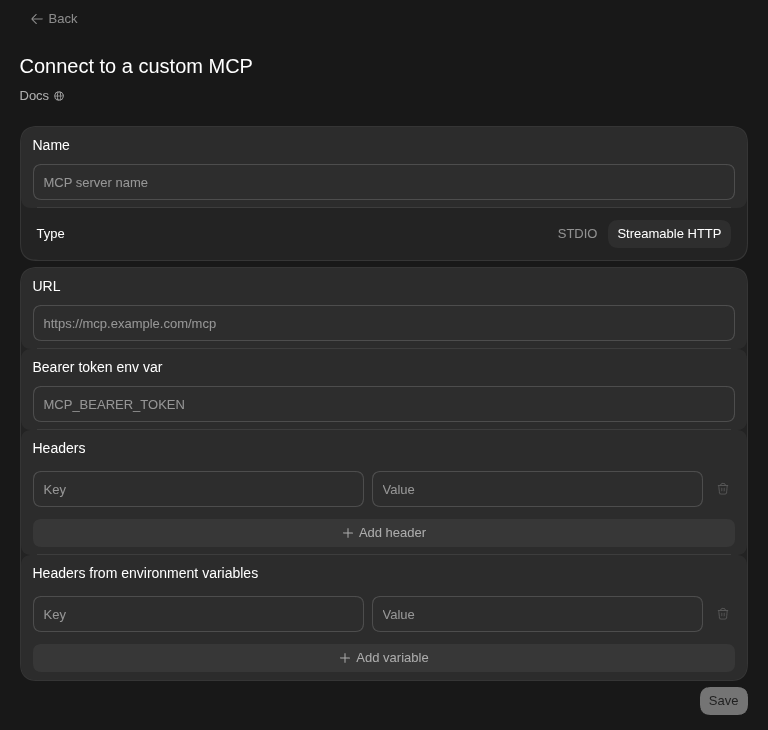
Bij Type kun je ook Streamable HTTP kiezen, voor een server met een eigen adres. Je vult dan het adres in bij URL. Bij Bearer token env var vul je de naam van een omgevingsvariabele in, niet de sleutel zelf. Dat formulier heeft geen inlogscherm: vraagt de server om een account, volg dan de stappen in een plugin met een adres toevoegen.
Skill
Een skill toevoegen
- Waar toevoegen
- Op chatgpt.com. In de app op je computer kan het ook, met een map.
- Waar het werkt
- Op de website, en in de app op je computer als je de map gebruikt.
Werk je in de terminal? Lees dan Codex.
Een skill is een set instructies die je AI leest. Er wordt niets verbonden en er draait geen server: het is een map met tekst, die je AI erbij pakt als je vraag erom vraagt. Brengt een skill ook scripts mee, dan voert je AI die zelf uit.
Download de skill bij de maker: het ZIP- of skillbestand, of op GitHub via de groene knop Code en Download ZIP. Controleer of de maker ChatGPT noemt: een skill voor een andere AI werkt niet altijd vanzelf.
- Open Plugins in het menu links en kies bovenaan Skills.
- Klik rechtsboven op Add en kies Upload from your computer.
- Kies het bestand van de skill.
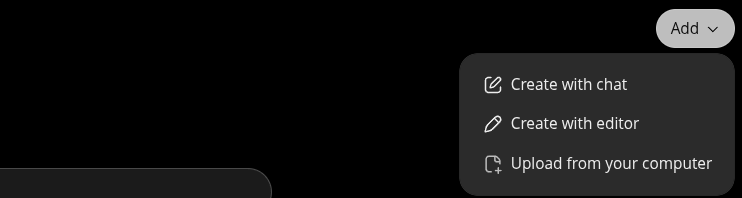
ChatGPT controleert de skill eerst; daarna kan er Needs Review of Blocked bij staan. Is hij toegevoegd, dan gebruikt ChatGPT hem vanzelf als je vraag erom vraagt, of je typt @ en de naam.
Zie je Skills of Upload from your computer niet? Dan kan het niet met jouw abonnement of werkruimte.
De ChatGPT-app op je computer leest skills ook uit de map ~/.agents/skills/ in je persoonlijke map, dezelfde map als Codex: zet de map van de skill daarin. Zie je hem niet meteen, start de app dan opnieuw. Een skill die je op chatgpt.com uploadt, staat niet altijd ook in de app.
Plugin uit een marketplace
Een plugin uit een marketplace toevoegen
- Waar toevoegen
- In de ChatGPT-app op je computer.
- Waar het werkt
- In Codex: in de app en in de terminal.
Werk je in de terminal? Lees dan Codex.
Een plugin is een bundel van de maker: een of meer skills, soms met een MCP-server erbij. De maker zet zijn plugins in een marketplace, een lijst op GitHub. Je voegt eerst die marketplace toe en kiest daarna de plugin. Hoe die twee heten, staat bij de maker.
Een marketplace noem je bij zijn plek op GitHub, in de vorm eigenaar/repo. Dat is niet altijd de plek van de plugin zelf: neem over wat de maker noemt.
- Open de ChatGPT-app op je computer en kies Plugins in het menu links.
- Klik rechtsboven op Add en kies Add a marketplace.
- Vul bij Source de marketplace van de maker in, als
eigenaar/repo. Laat de andere velden leeg, tenzij de maker er iets voor noemt. - Klik op Add marketplace.
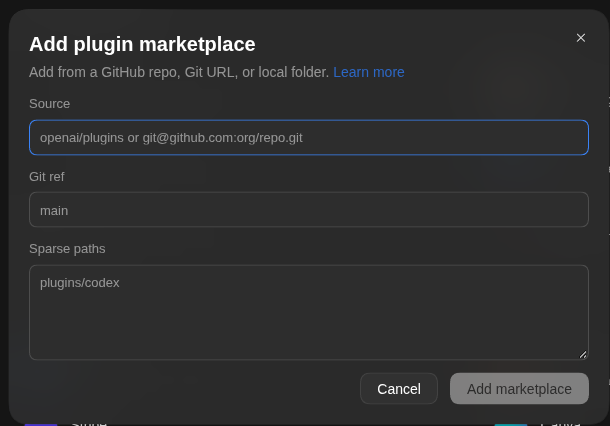
Kies daarna de marketplace in de lijst met plugins en installeer de plugin.
Brengt de plugin ook agents of hooks mee? Die gebruikt niet elke AI. Bekijk bij de maker welke AI de hele bundel ondersteunt.
Werkmap van de maker
Een werkmap openen
- Waar toevoegen
- In Codex, in de ChatGPT-app op je computer.
- Waar het werkt
- Op die computer, in die map.
Werk je in de terminal? Lees dan Codex.
Een werkmap is een map van de maker waarin je met je AI werkt. In de map staan instructies, en vaak skills, die je AI leest zodra je hem in die map start. Dat kan in Claude Code en Codex, ook in de apps op je computer.
Lees bij de maker wat de map doet. Wat er eerst op je computer moet staan, staat op de pagina van de uitbreiding bij Vereist. Je AI kan programma’s uit de map op je computer starten.
Codex leest de instructies in een AGENTS.md-bestand. Een map met alleen een CLAUDE.md is voor Claude gemaakt: controleer of de maker Codex noemt.
- Download de map bij de maker. Staat hij op GitHub, klik dan op de groene knop Code en kies Download ZIP.
- Pak de ZIP uit.
- Open de ChatGPT-app op je computer, klik op ChatGPT en kies Codex.
- Klik bij Projects op Add new project.
- Kies bij Source folders de map die je hebt uitgepakt en klik op Create project.
- Begin een gesprek in dat project.
- Typ wat de maker als eerste noemt.
Gelukt? Dan leest Codex de AGENTS.md van de maker en de skills in de map .agents/skills. Je kiest een skill door $ te typen.
Codex (in de terminal)
Werk je met Codex in de terminal? Dan voeg je elke soort uitbreiding toe met een commando of een map op de juiste plek.
Uit ChatGPT Plugins
Codex gebruikt dezelfde plugins als ChatGPT, en je opent ze met /plugins. Zoek de dienst op en installeer de plugin.
Met een adres
Kopieer het MCP-adres op de pagina van de uitbreiding en voer dit commando uit in de terminal. Vervang NAAM door een korte naam zonder spaties en ADRES door het adres:
codex mcp add NAAM --url ADRESZo staat de server in al je projecten: het commando schrijft naar ~/.codex/config.toml. Alleen in één map kan het commando niet. Zet de server dan zelf in .codex/config.toml in die map; Codex leest dat bestand alleen in een project dat je vertrouwt:
[mcp_servers.NAAM]
url = "ADRES"
Vraagt de dienst om een account, log dan in via je browser:
codex mcp login NAAMDat werkt alleen bij een dienst met OAuth-login. Vraagt de maker om een API-sleutel, volg dan de aanwijzingen van de maker. Typ /mcp in Codex om te zien of de server verbonden is.
Weer verwijderen, met dezelfde naam als bij het toevoegen:
codex mcp remove NAAMStaat hij in .codex/config.toml in een map, haal hem dan daar weg.
Lokale MCP-server
Wat er eerst op je computer moet staan, staat op de pagina van de uitbreiding bij Vereist. Het commando vind je via de knop Naar de maker. Zet er codex mcp add NAAM -- voor, met een naam naar keuze:
codex mcp add NAAM -- COMMANDOZo staat de server in al je projecten: het commando schrijft naar ~/.codex/config.toml.
Vraagt de server om een account of API-sleutel, volg dan de aanwijzingen van de maker. Typ /mcp in Codex om te zien of de server verbonden is.
Weer verwijderen, met de naam die je koos:
codex mcp remove NAAMStaat hij in .codex/config.toml in een map, haal hem dan daar weg.
Skill
Een skill is een map met een SKILL.md-bestand erin. Er is geen commando om hem toe te voegen: je zet de map op de juiste plek.
- In
~/.agents/skills/voor al je projecten. - In
.agents/skills/in een project, voor alleen dat project.
Of laat Codex het doen: kopieer de link van de pagina van de maker, plak deze vraag en vervang BRONLINK door die link. Codex vraagt eerst of de skill alleen in deze map komt of in al je projecten.
Voeg de skill van BRONLINK toe volgens de maker. Vraag vooraf welke skill en waar: deze map of al mijn projecten. Geef de skillnaam.Typ /skills in Codex om te zien of de skill erbij staat. Zie je hem niet meteen? Start Codex dan opnieuw.
Verwijderen is de map weer weghalen.
Plugin uit een marketplace
Voeg eerst de marketplace van de maker toe, met EIGENAAR/REPO zoals de maker die noemt:
codex plugin marketplace add EIGENAAR/REPOCodex meldt dan de naam van de marketplace. Typ codex plugin list om te zien welke plugins erin staan, en voeg de plugin toe:
codex plugin add PLUGIN@MARKETPLACECodex neemt ook een marketplace aan die de maker voor Claude Code heeft gemaakt.
Weer verwijderen:
codex plugin remove PLUGIN@MARKETPLACEWerkmap van de maker
Haal de map op zoals de maker het beschrijft, ga erin en start Codex. Vervang MAP door de naam van die map:
cd MAP
codex
Codex leest dan de AGENTS.md en de skills in .agents/skills/ van die map; een CLAUDE.md leest hij niet. Typ /skills om de skills te zien.