Hulp bij toevoegen
Een server op je computer toevoegen
Een server op je computer is een programma dat op je eigen computer draait. Dat werkt alleen met een AI op die computer: niet op je telefoon, niet op de website van Claude, en niet in ChatGPT op de website of op je telefoon.
Kijk hieronder of jouw AI ertussen staat. Je kunt de server later weer verwijderen. Andere soorten uitbreidingen staan in het overzicht.
Gecontroleerd op
Claude
Nee
Nee. Claude op de website en in de app op je telefoon kan geen programma op je computer starten. Gebruik Claude op je computer.
Claude op je computer
Ja, in Cowork alleen als extensie of plugin
Er zijn drie manieren, van makkelijk naar lastig. Welke voor deze server geldt, lees je op de bronpagina van de uitbreiding.
Uit de lijst met extensies in Claude. Die heeft Anthropic nagekeken, en ze zijn er voor iedereen, ook zonder abonnement:
- Open Settings en kies Extensions, onder Desktop app.
- Klik op Browse extensions en zoek de uitbreiding.
- Klik op Install.
- Vul de instellingen in waar de extensie om vraagt.
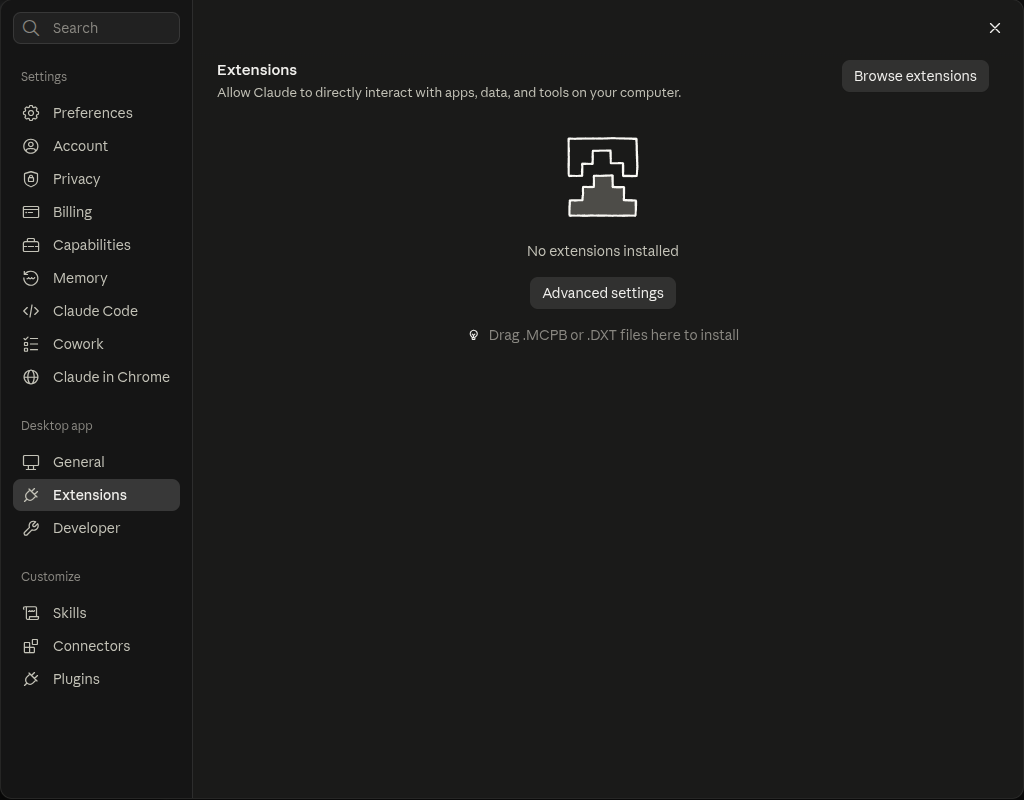
Met een bestand van de maker, als die een .mcpb-bestand levert:
- Open Settings en kies Extensions.
- Sleep het bestand van de maker naar dit scherm.
- Lukt slepen niet? Klik op Advanced settings en kies onder Extension Developer voor Install Extension….
Met de hand, in het configuratiebestand. Dit is de laatste keus, en voor de meeste servers heb je er Node.js op je computer voor nodig:
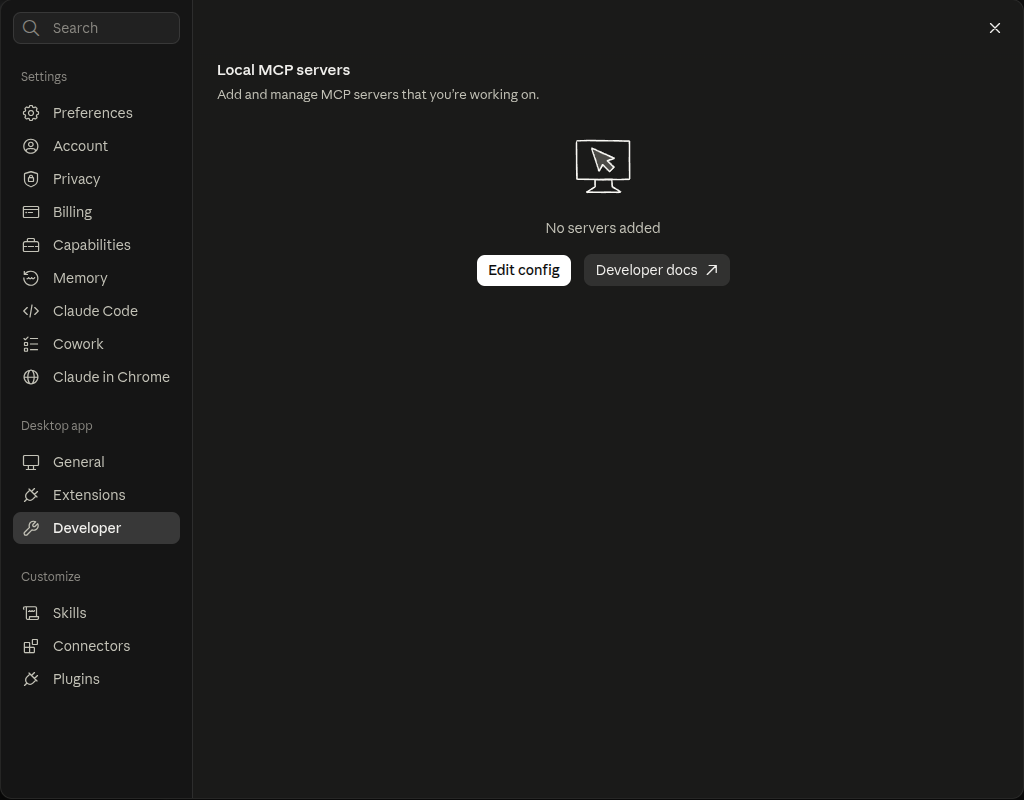
- Open Settings en kies Developer, onder Desktop app.
- Klik op Edit config. Het bestand
claude_desktop_config.jsongaat open. - Zet de server erin zoals de bronpagina het beschrijft, en sla op.
- Start Claude opnieuw.
Gebruik je Cowork? Die ziet de server alleen als hij op de eerste of tweede manier is toegevoegd, als extensie of in een plugin, en alleen zolang de app op je computer open staat. Een server uit het configuratiebestand ziet Cowork niet. Cowork is er alleen op betaalde abonnementen.
Claude Code
Ja
Welk commando de server start, staat op de bronpagina en niet in de catalogus. Dat hoef je niet zelf uit te zoeken: plak de vraag onderaan deze pagina in Claude Code. Die vraagt eerst of de server alleen in deze map komt of in al je projecten.
Vraagt de server om een account of API-sleutel, volg dan de aanwijzingen van de maker. Typ /mcp in Claude Code om te zien of de server verbonden is.
Weer verwijderen, met de naam die Claude Code gebruikt heeft:
claude mcp remove NAAMStaat hij in al je projecten, dan verwijder je hem met:
claude mcp remove NAAM --scope userChatGPT
Nee
Nee. In ChatGPT op de website of op je telefoon kun je deze lokale server niet toevoegen. Gebruik ChatGPT op je computer of Codex.
Biedt de maker ook een MCP-adres aan? Volg dan de stappen voor een server op afstand.
ChatGPT op je computer
Beperkt, via de MCP-instellingen; gebruik in Chat en Work niet bevestigd
De ChatGPT-app op je computer heeft eigen MCP-instellingen die hij deelt met Codex. OpenAI noemt ze bij Plus, Pro, Business en Enterprise. Welk commando de server start, staat op de bronpagina en niet in de catalogus; voor de meeste servers heb je er Node.js op je computer voor nodig.
- Open de instellingen van de app en kies MCP servers. Staat het er niet, kijk dan onder de ontwikkelaarsinstellingen.
- Klik op Add server.
- Geef de server een naam, kies STDIO en vul het commando van de bronpagina in.
- Klik op Save en start de app opnieuw met Restart.
OpenAI beschrijft deze instellingen als instellingen van Codex: ze gelden voor Codex in de app, in de terminal en in de IDE. Of de gewone chat en Work in de app de server ook gebruiken, zegt OpenAI niet.
Het commando niet zelf uitzoeken? Plak de vraag onderaan deze pagina in Codex en antwoord ‘al mijn projecten’: alleen dat bestand deelt de app met Codex.
Codex
Ja
Welk commando de server start, staat op de bronpagina en niet in de catalogus. Dat hoef je niet zelf uit te zoeken: plak de vraag onderaan deze pagina in Codex. Die vraagt eerst of de server alleen in deze map komt of in al je projecten.
Vraagt de server om een account of API-sleutel, volg dan de aanwijzingen van de maker. Typ /mcp in Codex om te zien of de server verbonden is.
Weer verwijderen, met de naam die Codex gebruikt heeft:
codex mcp remove NAAMStaat hij in .codex/config.toml in een map, haal hem dan daar weg.
De vraag voor Claude Code of Codex
Open via de pagina van de uitbreiding de bronpagina, kopieer de link, plak deze vraag en vervang BRONLINK door die link:
Voeg de MCP-server van BRONLINK toe volgens de maker. Vraag vooraf: deze map of al mijn projecten? Test de verbinding.