Hulp bij toevoegen
Een server op afstand toevoegen
Een server op afstand draait bij de maker. Je hebt het adres nodig, dat je op de pagina van de uitbreiding kopieert, en een account bij de dienst als die pagina er een sleutel bij toont.
Elke AI hieronder neemt zo’n server op een of andere manier aan. Je kunt hem later weer verwijderen. Andere soorten uitbreidingen staan in het overzicht.
Gecontroleerd op
Claude
Ja, gratis: één
Dit geldt voor Claude op de website en in de app op je telefoon.
- Open Customize en kies Connectors.
- Klik rechts op Add.
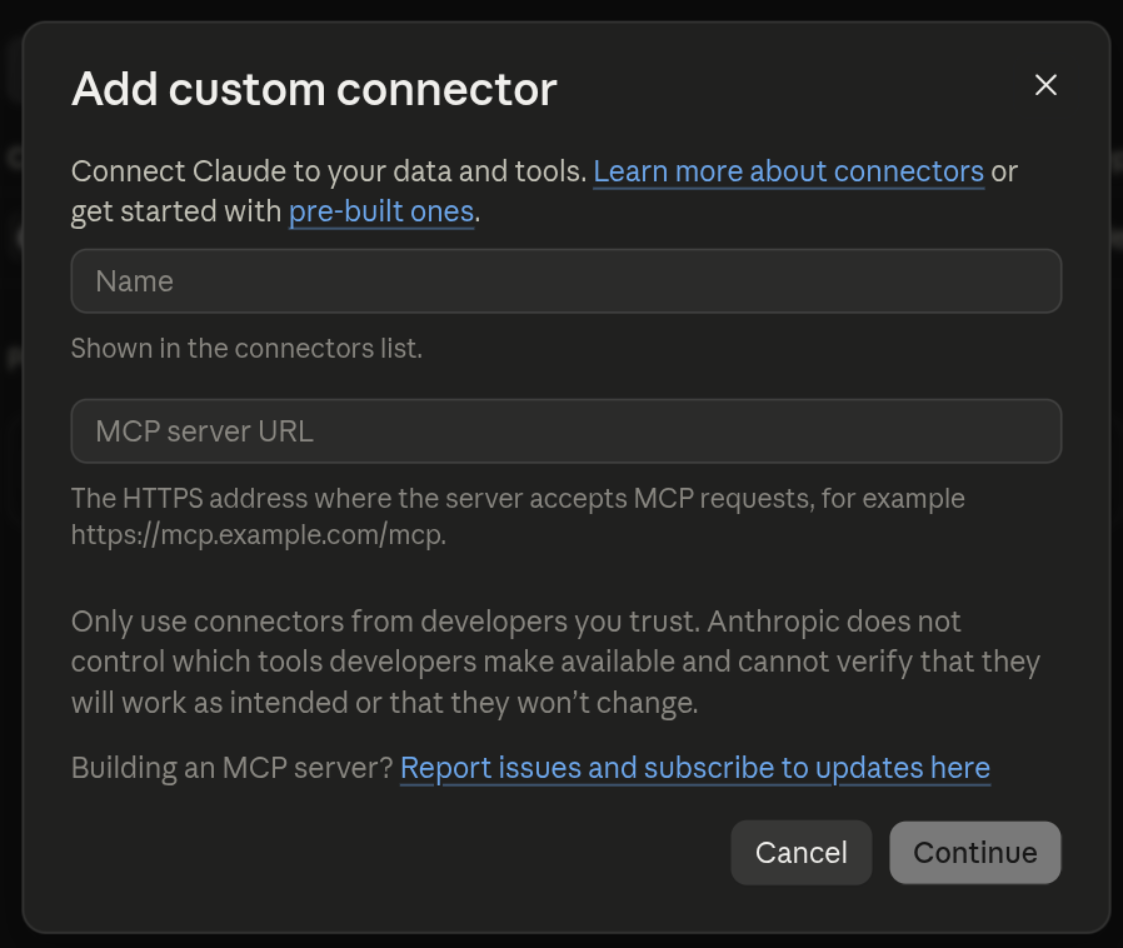
- Geef de connector een naam en plak het adres van de uitbreiding bij MCP server URL.
- Klik op Continue, en log in bij de dienst als daarom gevraagd wordt.
- In een gesprek vind je je connectors onder + in het berichtvak, bij Add connector.
- Gratis: je kunt één eigen connector toevoegen.
- Team en Enterprise: een Owner voegt de connector eerst toe voor de organisatie.
- Op je telefoon is toevoegen nog in bèta. Doe het liever op de website of op je computer.
- Log je in Claude Code in met hetzelfde Claude-account, dan staat de connector daar vanzelf ook.
Claude op je computer
Ja
Op je computer voeg je een server op afstand precies zo toe als in Claude. De verbinding loopt via Anthropic, niet via je eigen computer.
Cowork gebruikt dezelfde connectors: wat je in Claude toevoegt, heb je in Cowork ook. Je start Cowork met Cowork in het berichtvak. Cowork is er alleen op betaalde abonnementen; op de website en op je telefoon zijn dat Pro, Max en Team, en Enterprise als je organisatie het aanzet.
Claude Code
Ja
Kopieer het MCP-adres op de pagina van de uitbreiding en voer dit commando uit in de terminal. Vervang NAAM door een korte naam zonder spaties en ADRES door het adres:
claude mcp add --transport http NAAM ADRESZo staat de server alleen in de map waarin je het commando geeft, en alleen voor jou. In al je projecten zet je hem met --scope user:
claude mcp add --transport http NAAM --scope user ADRESKies niet --scope project: dat zet de server in een .mcp.json in de map, en dat bestand wordt met je project gedeeld.
Vraagt de dienst om een account, log dan in via je browser:
claude mcp login NAAMVraagt de maker om een API-sleutel, volg dan de bronpagina. Typ /mcp in Claude Code om te zien of de server verbonden is.
Weer verwijderen, en daarmee ook de opgeslagen login:
claude mcp remove NAAMStaat hij in al je projecten, dan verwijder je hem met:
claude mcp remove NAAM --scope userChatGPT
Ja, vanaf Plus, via de ontwikkelaarsmodus
Gebruik het MCP-adres van de uitbreiding uit de catalogus. Dit voeg je op de website van ChatGPT toe via de ontwikkelaarsmodus.
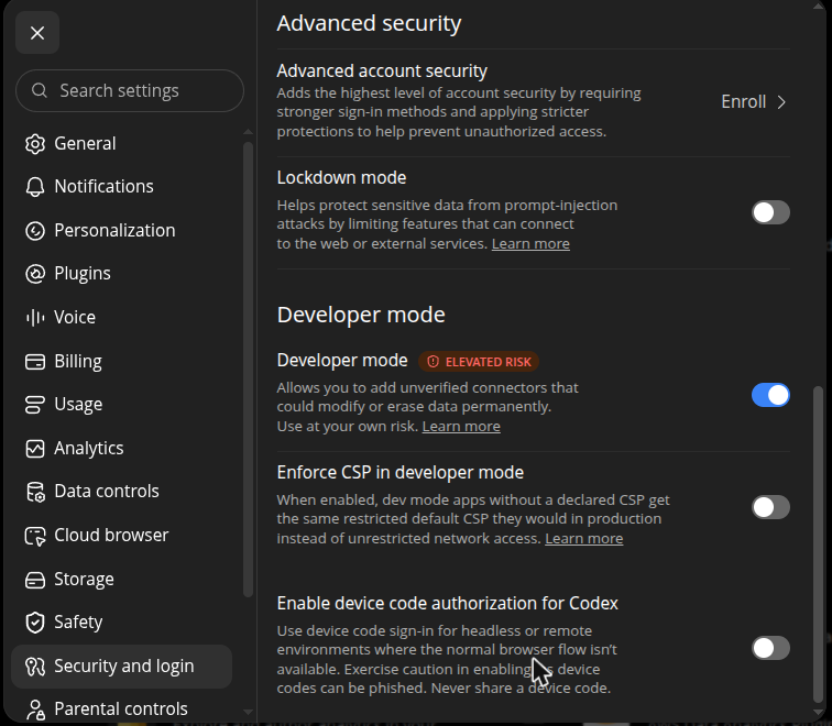
Controleer eerst of je de ontwikkelaarsmodus kunt aanzetten in je instellingen. Op Free en Go is die er niet, vanaf Plus wel; bij een werkaccount beslist je beheerder. Ontbreekt die optie? Dan kun je deze uitbreiding niet via deze route toevoegen.
- Kopieer het MCP-adres op de pagina van de uitbreiding.
- Zet de ontwikkelaarsmodus aan in de instellingen van ChatGPT op de website.
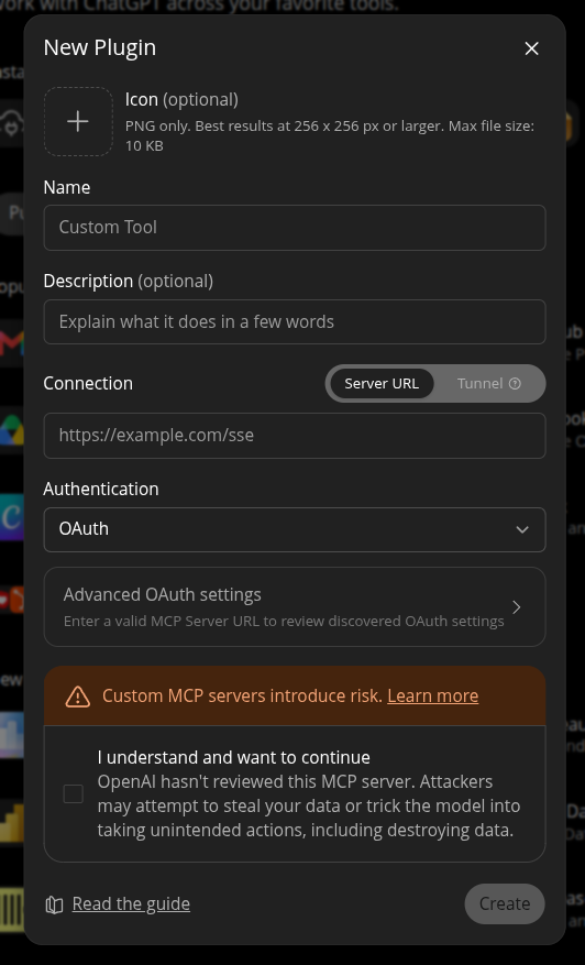
- Open het overzicht met plugins en kies de optie om een eigen app te maken.
- Geef de app een naam en plak het MCP-adres.
- Rond het toevoegen af en log in bij de dienst als daarom gevraagd wordt.
- Selecteer de app via de ontwikkelaarsmodus in een nieuw gesprek en vraag ChatGPT om de uitbreiding te gebruiken.
Met alleen de link naar een GitHub-project lukt dit niet: je hebt het MCP-adres van een draaiende server nodig.
ChatGPT op je computer
Beperkt, via de MCP-instellingen; gebruik in Chat en Work niet bevestigd
De ChatGPT-app op je computer neemt dezelfde plugins aan als ChatGPT op de website, en heeft daarnaast eigen MCP-instellingen die hij deelt met Codex. Daar plak je het adres van de uitbreiding. OpenAI noemt deze instellingen bij Plus, Pro, Business en Enterprise.
- Open de instellingen van de app en kies MCP servers. Staat het er niet, kijk dan onder de ontwikkelaarsinstellingen.
- Klik op Add server.
- Geef de server een naam, kies Streamable HTTP en plak het adres van de uitbreiding.
- Klik op Save en start de app opnieuw met Restart.
- Vraagt de dienst om een account? Klik dan in de lijst met servers op Authenticate en log in via je browser.
OpenAI beschrijft deze instellingen als instellingen van Codex: ze gelden voor Codex in de app, in de terminal en in de IDE. Of de gewone chat en Work in de app de server ook gebruiken, zegt OpenAI niet; Work in de cloud gebruikt alleen plugins.
Vanuit de terminal kan het ook: het commando voor Codex zet de server in hetzelfde bestand.
Codex
Ja, op elk abonnement
Kopieer het MCP-adres op de pagina van de uitbreiding en voer dit commando uit in de terminal. Vervang NAAM door een korte naam zonder spaties en ADRES door het adres:
codex mcp add NAAM --url ADRESZo staat de server in al je projecten: het commando schrijft naar ~/.codex/config.toml. Alleen in één map kan het commando niet. Zet de server dan zelf in .codex/config.toml in die map; Codex leest dat bestand alleen in een project dat je vertrouwt:
[mcp_servers.NAAM]
url = "ADRES"
Vraagt de dienst om een account, log dan in via je browser:
codex mcp login NAAMVraagt de maker om een API-sleutel, volg dan de bronpagina. Typ /mcp in Codex om te zien of de server verbonden is.
Weer verwijderen, met dezelfde naam als bij het toevoegen:
codex mcp remove NAAMStaat hij in .codex/config.toml in een map, haal hem dan daar weg.
Staat er op de pagina van de uitbreiding Server op je computer of op afstand? Dan kan dezelfde server ook op je eigen computer draaien. Hoe dat gaat, lees je in een server op je computer toevoegen.